

WPS便签
软件截图


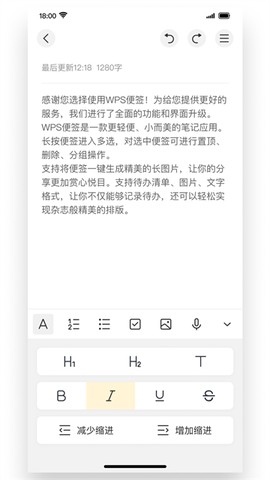
软件介绍
WPS便签是什么?简单说,它就是一个不整花活、不塞广告、体积小到几乎感觉不到存在,但该有的功能一个没落下的便签工具。现在市面上很多便签应用越做越臃肿,打开先看广告,写两行字还要登录这登录那,烦得很。WPS便签不一样,界面干净得让人舒服,操作逻辑直白,上手就会用。编辑、日历提醒、分享成长图、多设备同步、密码锁,这些日常真正用得上的东西它都给你备齐了。你写完一条便签,一键就能生成排版好看的长图片,发朋友圈或者丢群里都挺有面子。便签这东西很多时候记的都是私事,它也能设密码锁,别人碰你手机也翻不到。
说白了,WPS便签就是一款纯粹的笔记应用,好看又好用,轻便不添乱,拿它当主力便签完全没问题。
功能特色
1、编辑这块挺灵活,待办清单、图片、文字格式都支持,你既能拿它列个购物清单,也能排出杂志那种精细的版面效果。
2、日历功能不是摆设,设提醒、排日程、写日记都能干,工作生活分开管或者混着管都随你。
3、分享方式很讨喜,便签一键转成精美长图,省得你再去截图拼接,发出去看着也舒服。
4、同步支持多设备,手机换平板、平板换电脑,随时随地都能接着看接着改。
5、密码锁是刚需,有些记录不想让人看见,设个密码就安心多了。
wps便签怎么换字体
1、先在手机桌面上找到WPS便签的图标,点开它。
![WPS便签[图1]](https://static.down8818.com/uploads/20261006/6ac4dbc8973ed9.04974349.png)
2、进到主界面之后,看右下角那个账户图标,点进去。
![WPS便签[图2]](https://static.down8818.com/uploads/20261006/6ac4dbc8cb4850.51025721.png)
3、到了账户页面,找到“设置”这一项,点开。
![WPS便签[图3]](https://static.down8818.com/uploads/20261006/6ac4dbc9099725.99062679.png)
4、在设置里往下看,有个“字体设置”,直接点进去。
![WPS便签[图4]](https://static.down8818.com/uploads/20261006/6ac4dbc93ea523.47040634.png)
5、进去之后你会看到一个滑块,左右拖动就能调字体大小了。
![WPS便签[图5]](https://static.down8818.com/uploads/20261006/6ac4dbc96f1ba8.52602465.png)
6、这里一共给了五档大小,越往左字越小,越往右字越大,调到你看着顺眼就行。
![WPS便签[图6]](https://static.down8818.com/uploads/20261006/6ac4dbc99f00d8.53896779.png)
更新日志
v2.1.1版本
欢迎使用WPS便签!
本次更新:
【新功能】
• 新增「迁移到WPS笔记」,支持将便签内容一键迁移至WPS笔记,并在笔记中继续查看、编辑和管理。
迁移后不影响WPS便签的正常使用,新增便签也可再次迁移。
感谢您的使用与支持。